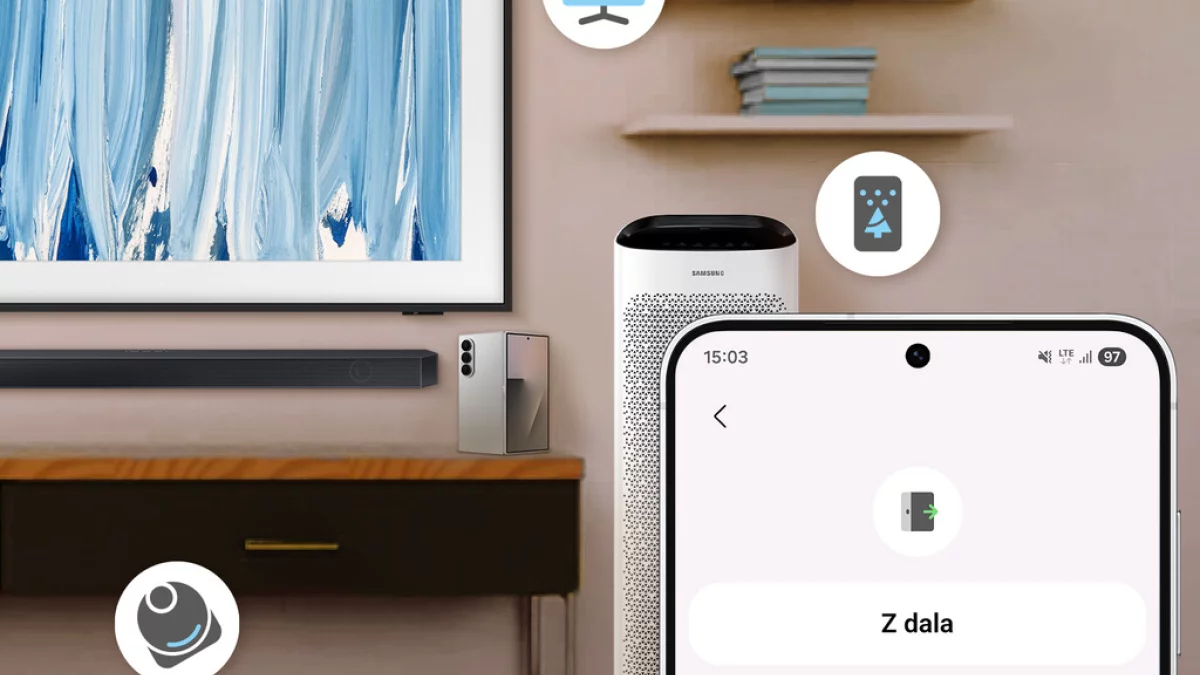
Rozwiązania dla inteligentnego domu najlepiej sprawdzają się wtedy, gdy wspierają Twój odpoczynek. Zanim wyjedziesz na wakacje, możesz zaplanować sprzątanie, ustawić automatyczne wyłączenie inteligentnych sprzętów i włączyć alerty na wypadek zalania czy dymu. W tym poradniku pokażemy, jak zrobić to w aplikacji SmartThings1 intuicyjnie i bez specjalistycznej wiedzy.
Jak zaplanować sprzątanie i pracę urządzeń na czas urlopu?
Procedury w aplikacji SmartThings pozwalają stworzyć harmonogram, według którego kompatybilne, połączone urządzenia będą pracować automatycznie2. Możesz na przykład ustawić odkurzanie podłóg za sprawą robota sprzątającego Samsung raz dziennie, dzięki czemu dom pozostanie czysty podczas Twojej nieobecności.
- harmonogram sprzątania (np. raz dziennie) w ustawieniach robota sprzątającego lub w Procedurach,
- cykliczne działanie wybranych urządzeń,
- powiadomienia o wykonaniu zaplanowanych akcji.
Jak ustawić automatyczne wyłączenie się smart urządzeń po opuszczeniu dom?
Skonfiguruj Procedurę „Wakacje”, która po uruchomieniu wyłączy podłączone, kompatybilne urządzenia – od żarówek po sprzęty podłączone do smart gniazdek. Zależnie od preferencji, procedura może uruchamiać się automatycznie (gdy opuścimy dom) lub poprzez aktywowanie jej z poziomu aplikacji. Należy pamiętać, że decydując się na wyzwalacz związany z lokalizacją, procedura „Wakacje” będzie uruchamiać się zawsze wtedy, kiedy opuścimy dom.
Procedura „Wakacje” to prosty sposób, by dzięki odłączeniu zasilania wybranych urządzeń ograniczyć zużycie energii i wyeliminować ryzyko niespokojnych myśli typu „czy na pewno wyłączyłem…”.
- automatyczne wyłączanie żarówek i gniazdek,
- wyzwalacz: opuszczenie domu, aktywacja procedury w aplikacji lub wybrana godzina,
- ograniczone zużycie prądu i większy spokój.
Kompatybilne urządzenia znajdziesz w sklepie works-with-smartthings.pl. Dodatkowo, lista kompatybilnych urządzeń dostępna jest na stronie: https://www.samsung.com/pl/smartthings/compatible-devices/.
Jak wzmocnić ochronę domu przed zalaniem i pożarem podczas nieobecności?
Kompatybilne czujniki zalania i czujniki dymu3 połączone z aplikacją SmartThings, dzięki konfiguracji alertów w usłudze Home Monitor4, mogą wysłać powiadomienie o wykryciu wycieku wody, dymu lub potencjalnego pożaru. Home Monitor to zaawansowana funkcja bezpieczeństwa dostępna w zakładce Życie w aplikacji SmartThings. Dzięki niej możesz szybciej dowiedzieć się o ewentualnym zagrożeniu i podjąć odpowiednie działania, np. skontaktować się z sąsiadem lub odpowiednimi służbami, nawet będąc poza domem.
- Home Monitor to powiadomienia o nietypowej aktywności w jednym miejscu. Jakie alerty możesz skonfigurować w Home Monitor: czujnik zalania – pozwala na konfigurację alertu o wykrytym wycieku wody,
- czujnik dymu – pozwala na konfigurację alertu o wykrytym dymie lub potencjalnym pożarze,
- czujnik ruchu oraz otwarcia i zamknięcia drzwi/okien – pozwala na konfigurację alertu o wtargnięciu.
Jak dobrać urządzenia do stworzenia systemu bezpieczeństwa z aplikacją SmartThings?
Pamiętaj – aplikacja SmartThings pozwala zarządzać nie tylko urządzeniami Samsung, lecz także inteligentnymi, kompatybilnymi sprzętami innych marek. Dzięki temu możesz stworzyć system bezpieczeństwa dostosowany do własnych potrzeb i możliwości Możesz skorzystać z propozycji gotowych zestawów zwiększających domowe bezpieczeństwo: Zestawy Smart - Works With SmartThings.
| Zagrożenie | Czujnik / funkcja | Reakcja |
| Zalanie | Czujnik zalania + Home Monitor + oświetlenie smart | Alert na smartfon, zmiana barwy świateł np. na niebieski |
| Dym / potencjalny pożar | Czujnik dymu + syrena alarmowa, + Home Monitor + oświetlenie smart | Alert na smartfon, uruchomienie syreny alarmowej, zmiana barwy świateł np. na pomarańczowy |
| Włamanie/ Wtargnięcie | Czujnik ruchu / otwarcia, syrena alarmowa, czujnik ruchu + Home Monitor + oświetlenie smart | Alert na smartfon, uruchomienie syreny alarmowej, zmiana barwy świateł np. na czerwony |
Jak ustawić klimatyzację i oczyszczacz, by optymalizować zużycie energii?
Klimatyzator i oczyszczacz powietrza Samsung skonfigurujesz tak, by nie pracowały na najwyższych obrotach podczas urlopu, a włączyły się dopiero przed Twoim powrotem. Robot sprzątający natomiast odkurzy mieszkanie według ustalonego harmonogramu – a to oznacza zadbany dom przy minimalnym zużyciu energii.
- klimatyzacja i oczyszczacz w trybie oszczędnym dzięki panelowi Energy i trybowi AI Energy Mode5,
- uruchomienie urządzeń tuż przed powrotem (konfiguracja procedury – np. gotowa procedura „Chłodzenie na powitanie”),
- robot sprzątający Samsung, który pracuje w cyklicznym harmonogramie.
Wideo: Samouczek krok po kroku pokazuje, jak ustawić Procedury – serce harmonogramu opisanego w tym poradniku.
Podsumowanie: zaplanuj procedury i ciesz się urlopem
Harmonogram sprzątania, automatyczne wyłączanie urządzeń, alerty o zalaniu i dymie oraz oszczędne tryby pracy wybranych urządzeń – tak wygląda dom dobrze przygotowany na Twoją nieobecność. Możesz tym zarządzać wygodnie w aplikacji SmartThings. Dobierz kompatybilne czujniki różnych producentów i urządzenia AGD marki Samsung, a wyjedziesz na urlop ze spokojną głową.
Rekomendowane produkty
- Robot sprzątający BESPOKE Jet Bot Combo AI Steam VR7MD97714G/GE
- Telewizor Samsung QN80H 65" 4K Neo QLED Mini LED ze SmartThings
- Gotowy zestaw Bezpieczny Dom Zestaw Smart Home: Bezpieczny dom - Works With SmartThings
Artykuł sponsorowany
Informacje przedstawione w treści dotyczą aplikacji SmartThings firmy Samsung, która pozwala kontrolować kompatybilne urządzenia elektroniczne oraz sprzęty gospodarstwa domowego za pomocą smartfona.
1 Aby korzystać z aplikacji SmartThings, pobierz ją ze sklepu Galaxy Store, Google Play Store lub Apple App Store. Szczegóły dotyczące specyfikacji obsługiwanych systemów operacyjnych, wymaganego miejsca na dysku i inne informacje o warunkach użytkowania aplikacji SmartThings można znaleźć na stronie pobierania aplikacji, w każdym sklepie z aplikacjami.
SmartThings podlega ograniczeniom dotyczącym kompatybilności, a warunki zgodności z systemami operacyjnymi mogą być okresowo aktualizowane. Specyfikacje obsługiwanych systemów operacyjnych oraz konfiguracja ekranu aplikacji mogą ulec zmianie wraz z aktualizacjami aplikacji. Dostępność technologii, funkcji, rozwiązań i usług może się różnić w zależności od kraju, operatora, środowiska sieciowego lub produktu oraz zmienić się bez powiadomienia.
Wszystkie urządzenia muszą być połączone z siecią Wi-Fi lub inną siecią bezprzewodową i zarejestrowane na jednym koncie Samsung Account. Funkcje i parametry techniczne SmartThings mogą się różnić w zależności od produktu oraz kraju lub regionu. Zdjęcia i elementy wyświetlane na ekranie mają charakter poglądowy. Rzeczywisty wygląd interfejsu użytkownika może się różnić zależnie od wersji oprogramowania, modelu, regionu i innych czynników. Maksymalna liczba urządzeń, które można połączyć z aplikacją SmartThings w jednej lokalizacji, wynosi 300. Niemniej jednak może ona być ograniczona w zależności od środowiska sieciowego użytkownika. Na jednym koncie można zarejestrować maksymalnie 10 lokalizacji, maksymalnie 20 pokoi na lokalizację, a administrator rejestrujący lokalizację może zaprosić do 20 członków na jedno konto. Lista kompatybilnych urządzeń dostępna na stronie: https://www.samsung.com/pl/smartthings/compatible-devices/
2 Wszystkie kompatybilne urządzenia powinny być połączone z siecią Wi-Fi lub inną bezprzewodową i zarejestrowane w jednym koncie Samsung Account. Lista kompatybilnych urządzeń dostępna na stronie: https://www.samsung.com/pl/smartthings/compatible-devices/.
3 Wymagany zakup kompatybilnych urządzeń podmiotów trzecich. Firma Samsung nie ponosi odpowiedzialności za usługi lub działanie produktu stron trzecich. Lista kompatybilnych urządzeń dostępna na stronie: https://www.samsung.com/pl/smartthings/compatible-devices/
4 Home Monitor w aplikacji SmartThings to zaawansowana funkcja bezpieczeństwa, która pozwala na monitorowanie i ochronę Twojego domu z dowolnego miejsca. Wygląd interfejsu użytkownika może się rożnić w zależności od wersji aplikacji. Wymagane są kompatybilne urządzenia podmiotów trzecich: kamera domowa, czujnik wody, czujnik dymu / pożaru. Lista kompatybilnych urządzeń dostępna na stronie: https://www.samsung.com/pl/smartthings/compatible-devices/.
5 Wymagane jest połączenie z siecią Wi-Fi oraz konto Samsung Account. Aby możliwe było monitorowanie zużycia energii, wszystkie urządzenia muszą być zarejestrowane w aplikacji SmartThings. Dotyczy wybranych urządzeń. Tryb AI Energy Mode może różnić się w zależności od kraju, regionu lub urządzenia. Za pomocą tego trybu można przełączyć wszystkie kompatybilne i inteligentne urządzenia w tryb oszczędzania energii automatycznie lub wtedy, gdy szacowany miesięczny rachunek za energię elektryczną przekroczy ustaloną wartość (na przykładzie lodówki: optymalizacja prędkości i pracy sprężarki oraz dostosowanie temperatury zamrażarki). Zużycie energii i szacowany koszt wyświetlane w SmartThings Energy mogą różnić się od rzeczywistego zużycia i kosztów. Dotyczy wybranych urządzeń.

Komentarze (0)
Wysyłając komentarz akceptujesz regulamin serwisu. Zgodnie z art. 24 ust. 1 pkt 3 i 4 ustawy o ochronie danych osobowych, podanie danych jest dobrowolne, Użytkownikowi przysługuje prawo dostępu do treści swoich danych i ich poprawiania. Jak to zrobić dowiesz się w zakładce polityka prywatności.